
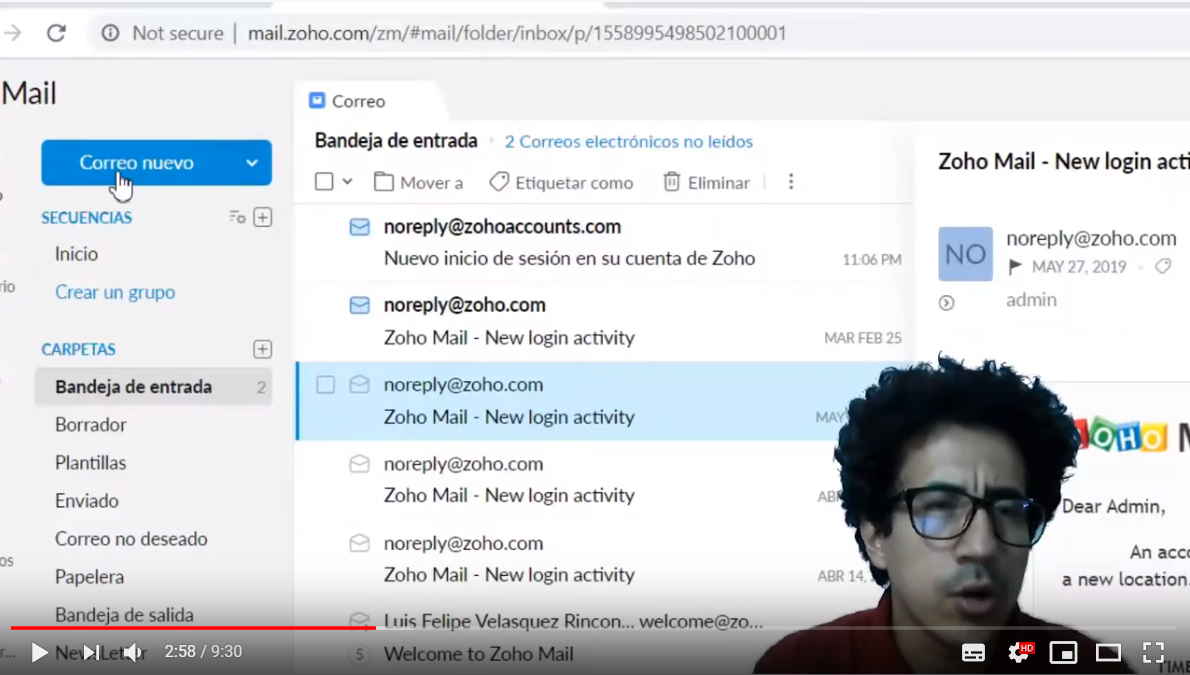
Hay varias opciones de ingreso:
Opción 1: Abrir Enlace En el Navegador web
www.zoho.com
Opción 2: Abrir Enlace En el Navegador web
https://www.zoho.com/mail/login.html
Opción 3: Descargue el Aplicativo para Android
https://play.google.com/store/apps/details?id=com.zoho.mail
Opción 4: Descargue el Aplicativo para iPhone
https://itunes.apple.com/us/app/zoho-mail-email-calendar-contacts/id909262651?ls=1&mt=8
Funciones usadas mas frecuentes:
1. Revisar correos y responder
2. Enviar correos
3. Cambiar nombre
4. Firma del correo
Transcripción
00:01
en este vídeo vamos a realizar un
00:04
tutorial de acceso al sistema de correos
00:07
empresarial como mail hay varias
00:10
opciones de ingreso la primera es abrir
00:13
en el navegador web el siguiente enlace
00:16
www solo puntocom
00:20
espero nuevo
00:23
un rojo
00:28
en este caso le detectó el idioma inglés
00:31
vamos a cambiarlo para español y si
00:35
vamos hacia abajo vamos a encontrar el
00:39
listado de todos los aplicativos que
00:41
tiene
00:44
y bajamos más podemos ver que tienen
00:47
muchos aplicativos
00:49
y debemos buscar el icono que
00:51
corresponde al mail
00:54
el canal
00:56
y luego arriba a la derecha debe estar
00:58
el enlace de iniciar sesión
01:02
y aquí donde visitamos el usuario y
01:05
clave
01:07
la segunda opción es tener el enlace
01:11
directo
01:13
es el siguiente descripciones del vídeo
01:17
y acaba mejor también
01:21
y acá debemos visitar
01:24
el usuario
01:26
con él
01:29
y luego la contraseña
01:40
las funciones usadas más frecuentemente
01:43
son realizar correos y responder
01:48
como realizamos los correos en el lado
01:51
izquierdo vamos a ver un listado de
01:53
carpetas la primera llamada bandeja de
01:56
entrada acá están todos los correos
01:59
los que están sin negrita es porque ya
02:02
están leídos los con negrita están sin
02:06
les podemos dar clic y podemos ver todo
02:10
el contenido de dicho correo
02:13
como respondemos a uno de estos correos
02:16
en la parte superior derecha
02:20
unos círculos con más flechas y podemos
02:24
ver que en cada una de ellas nos puede
02:26
crear en este caso esta edad de
02:30
responder después le damos clic
02:36
podemos limitar la respuesta que le
02:39
damos y luego clic en el botón enviar
02:42
en este caso la respuesta entonces
02:50
la otra función es enviar correos
02:54
en la parte superior izquierda se
02:57
encuentra el botón correo nuevo damos
03:00
clic sobre él
03:03
se nos abre una ventana y nos pregunta
03:06
para él para es el correo de destino
03:10
luego el asunto
03:14
el mensaje
03:17
actualizarán con más archivos o
03:19
compartieron
03:20
acá hay unas herramientas y luego en la
03:24
parte superior clic en el botón enviar
03:29
cuándo
03:35
y el correo lo podemos realizar en la
03:38
carpeta de enviado la podemos ver todos
03:41
los cursos mundiales
03:44
la otra función más aprendes cómo
03:47
cambiar el nombre
03:49
en la parte superior derecha damos clic
03:52
en el icono luego clic en el botón mi
03:55
cuenta
04:01
me va a aparecer
04:04
dónde puedo cambiar el nombre en este
04:07
caso
04:10
y también puedo manejar una fotografía
04:16
y luego presionamos el botón guardar
04:19
este caso modificaciones
04:25
la otra función más frecuente es
04:27
componer una firma del cordero
04:38
ubicamos en la parte superior derecha
04:43
el piñón de configuración damos clic y
04:48
luego entre todos estos bloques
04:52
ubicamos el bloque de las firmas
04:58
presionamos clic
05:00
no me dice
05:02
como agregar una nueva firma entonces
05:07
digamos un nombre y acá les podemos
05:10
decir por ejemplo
05:15
el tener o no
05:19
en la dirección web
05:21
y todo lo que debemos agregar como una
05:24
firma
05:26
y luego presionamos el botón guardar
05:31
podemos tener muchas firmas creadas pero
05:34
sólo un activo
05:39
que estaba en la firma activa como la
05:42
probamos
05:42
vamos a presionar clic en el botón
05:44
correo nuevo
05:47
cuando damos clic en nuevo ya podemos
05:50
observar que realmente la firma de
05:53
diseño
05:55
este calor que donde descansan
05:59
deseo cambiar la firma para estar
06:04
vamos a hacer más
06:07
un aplicativo móvil
06:14
nos vamos para en este caso el sistema
06:16
operativo android
06:18
buscamos el aplicativo llamada mail
06:24
de instalar
06:33
cuándo
06:41
no mirábamos
06:42
[Música]
06:53
el correo
07:18
[Música]
07:36
ya tenemos
07:39
acceso al correo desde el aplicativo
07:44
móvil
07:46
que funciona vamos a realizar a cabo
07:48
cómo realizar y responder y el del
07:51
correo
07:52
es lo mismo los que están sin leer son
07:55
los que están en el mentón
08:01
y deseamos dar respuesta ubicamos la
08:04
fecha en la parte superior
08:07
vamos qué
08:09
y podemos responder
08:12
responder y luego ubicamos la flecha
08:16
hacia adelante
08:17
le damos clic en enviar
08:21
pues no
08:23
otra función importante
08:29
y en la flecha hacia adelante es la de
08:33
reenviar
08:35
reenviar a otra persona este corredor
08:43
luego la flecha de adelante para poder
08:46
entrar
08:48
si queremos enviar un correo
08:52
en la parte inferior
08:53
[Música]
08:55
digamos una un lápiz le damos clic
08:59
y acá descubrimos el destino
09:06
[Música]
09:15
le damos clic en cambio
09:20
esta es la forma de utilizar el sistema
09:23
de correos
09:26
de un aplicativo móvil
0 comentarios