

Algunas veces , necesitamos migrar nuestro sitio de servidor , por diferentes motivos , y no queremos perder la información y todo lo que hemos hecho en nuestra página. Además es importante hacer constantes copias de seguridad en nuestro sitio para no perder nuestro trabajo en caso de que algo dañe nuestra página.
Akeeba backup tiene muchísimas herramientas y constantemente las están actualizando y su desarrollo es tan eficiente que incluso guarda las bases de datos , las imágenes , y todos los elementos para restaurar un sitio al 100%, aprovechemos esta gran herramienta y veamos cómo restaurar o migrar un sitio con akeeba.
1. Crear copia de seguridad del sitio con akeeba en archivo .jpa. A continuación mostramos cómo.
2.Instalar el plugin en WordPress «Akeeba Backup for WordPress»
JOOMLA: https://www.akeebabackup.com/products/akeeba-backup.html
WORDPRESS: https://www.akeebabackup.com/products/akeeba-backup-wordpress.html
3. Ir al administrador del wordpress de tu sitio y buscar el menú izquierdo «Akeeba Backup» , pasamos el mouse y clicamos la opción Configuración.
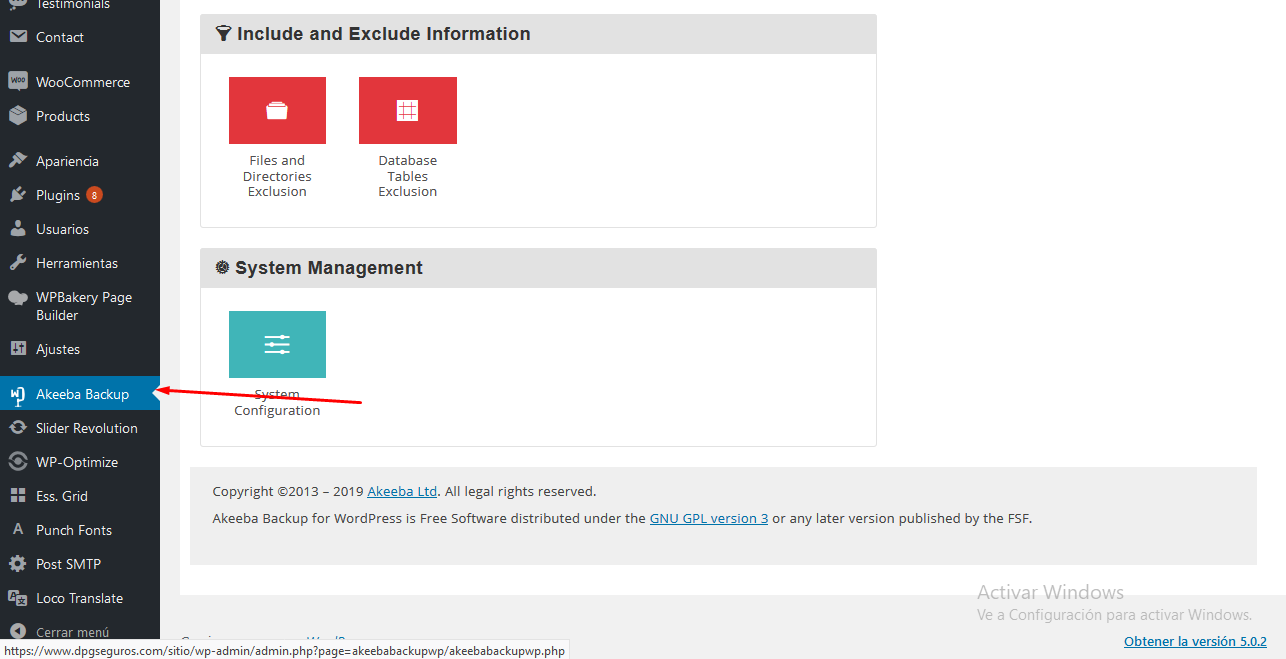
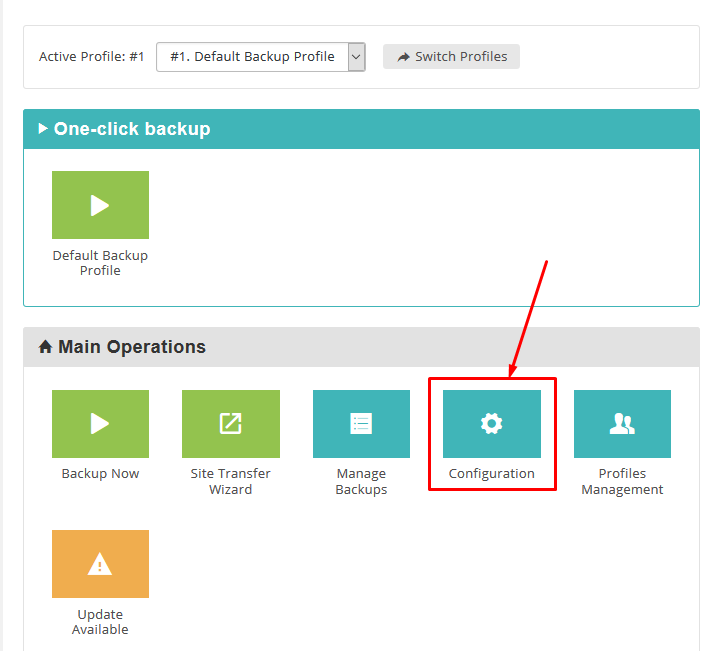
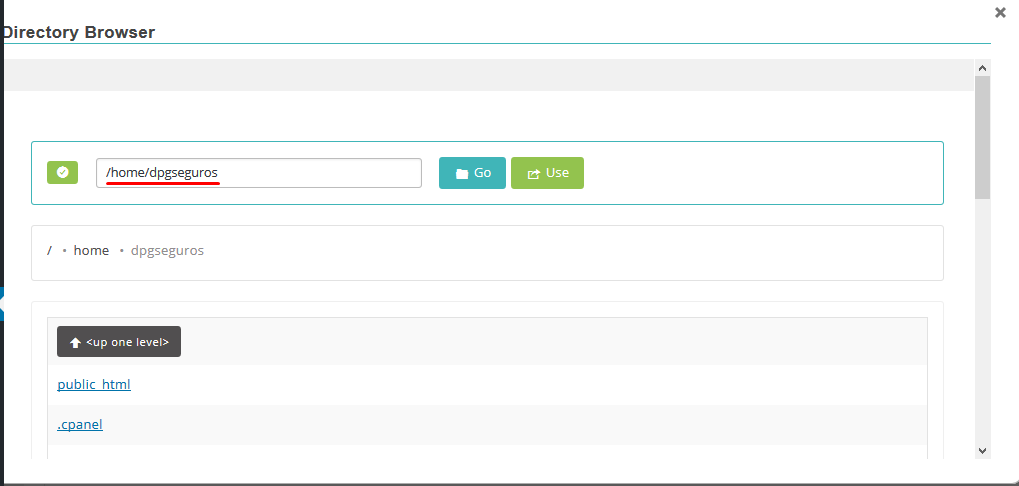
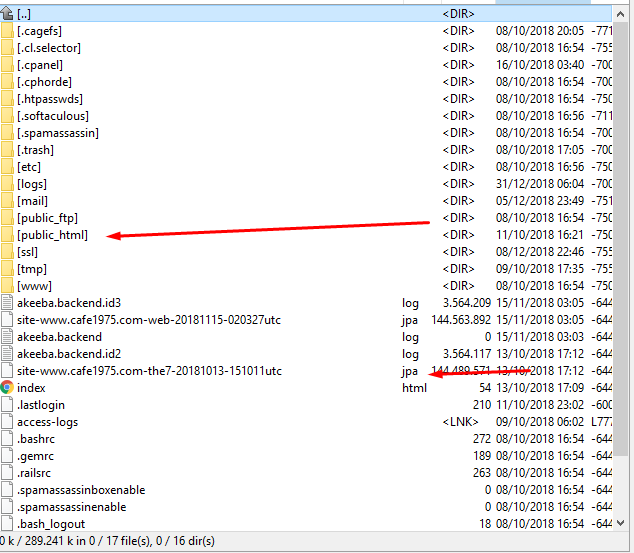
4. Sobre el campo “output direct”, damos clic y ponemos la ruta fuera del directorio raíz , es decir generalmente tu sitio esta en “public html”, debemos dejar nuestra copia fuera de esa carpeta por cuestiones de seguridad, no queremos que nadie acceda a nuestra copia de seguridad, este proceso se describe mejor en la imagen.
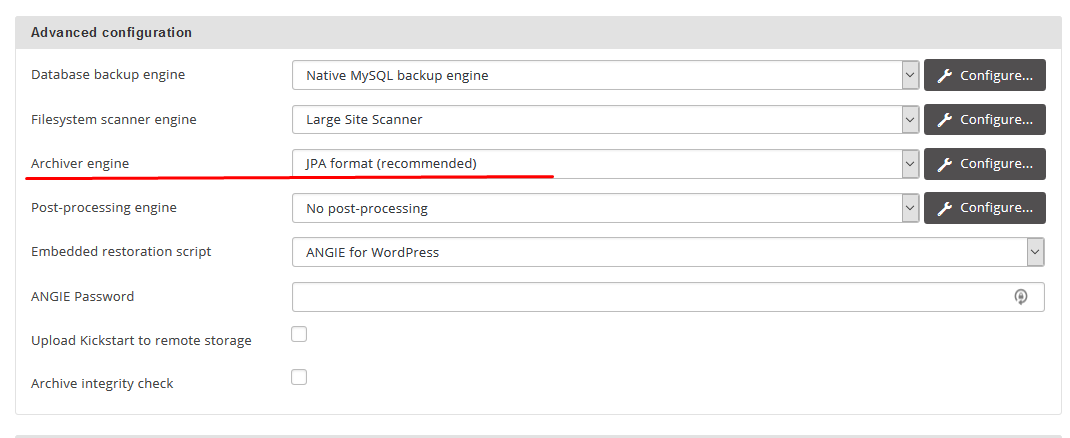
5. Ahora bajamos un poco el scroll y sobre “archiver engeiner “ verificamos que este en JPA format , como se ve en la imagen.
6. Después de configurarlo , damos clic de nuevo sobre akeeba backup en el menú izquierdo del wordpress, y después clic en “backup now”, esperamos que se genere la copia y en la ruta , como anteriormente se explicaba , si todo está bien, el archivo JPA debería estar fuera de la carpeta publichtml, la cual podemos acceder mediante Ftp , con un programa como total comander, winSCP o flepzilla, de no tener uno de estos programas en el cpanel o cualquier consola de administración el “file manager” o administrador de archivos. Akeeba siempre recomienda descargar vía ftp , porque advierte que mediante descarga directa del servidor , el archivo puede estar corrupto.
7. Descargar kickstart una herramienta de descomprensión de akeeba, https://www.akeebabackup.com/products/akeeba-kickstart.html.
8. El archivo que descargamos, es un archivo de extensión .php, en la ruta en la que queremos que nuestro proyecto quedé alejado completamente, pegamos este archivo kickstart.php además de nuestra copia de seguridad de extensión jpa, debemos estar atentos porque si tu copia de seguridad es muy pesada , akeeba automáticamente la puede dividir en varios archivos de extensión J01, etc… , si este es el caso pasar todos los archivos a la carpeta destinada.
9. Ingresar a la url donde se pusieron los archivos desde un navegador, ejemplo ustedes tienen un dominio llamado pepitoperez.com, y pegaron los archivos dentro de la raíz “public html”, entonces simplemente acceden a pepitoperez.com/kickstart.php , si todo esta correcto les abrirá un panel desde el que haremos la restauración.
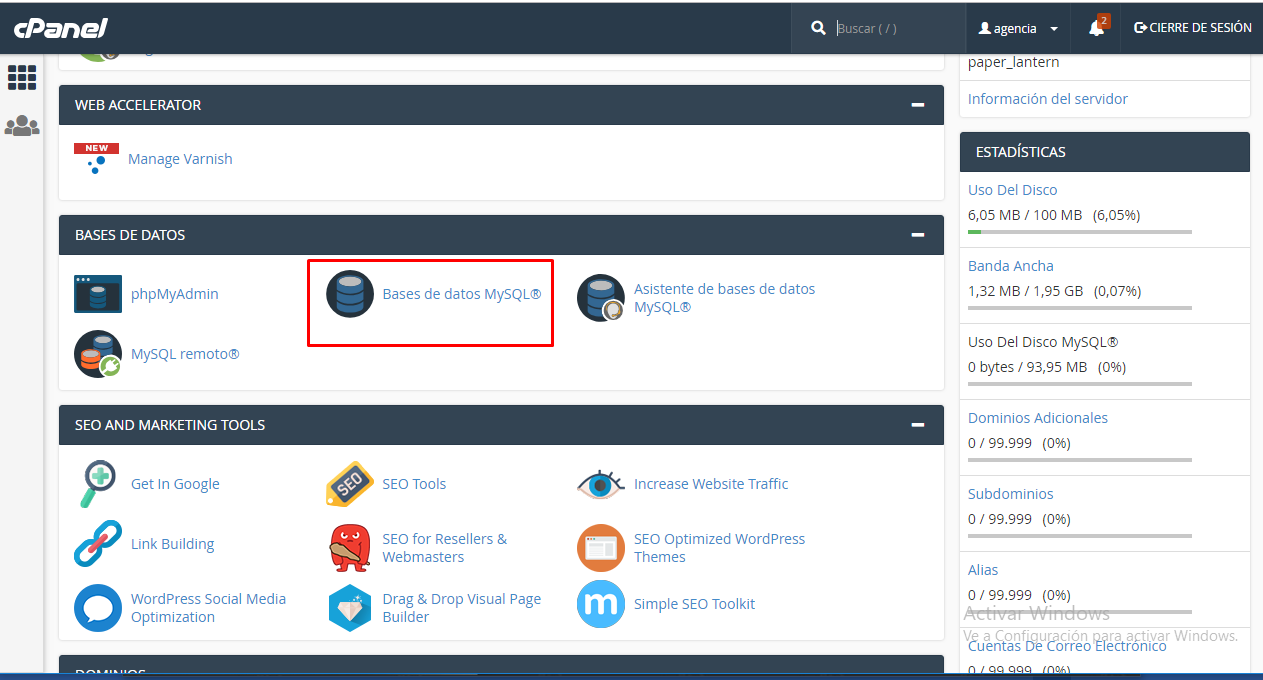
10. Crear la Base la datos para la nueva instancia del wordpres, esto lo podemos hacer desde nuestro cpanel , buscamos sql ingresamos y creamos un usuario y una base de datos y después los asociamos como se muestra en la imagen .
11. Después lo único que debemos hacer es seguir los pasos del kickstart y listo tendremos nuestra copia restaurada.
0 comentarios